
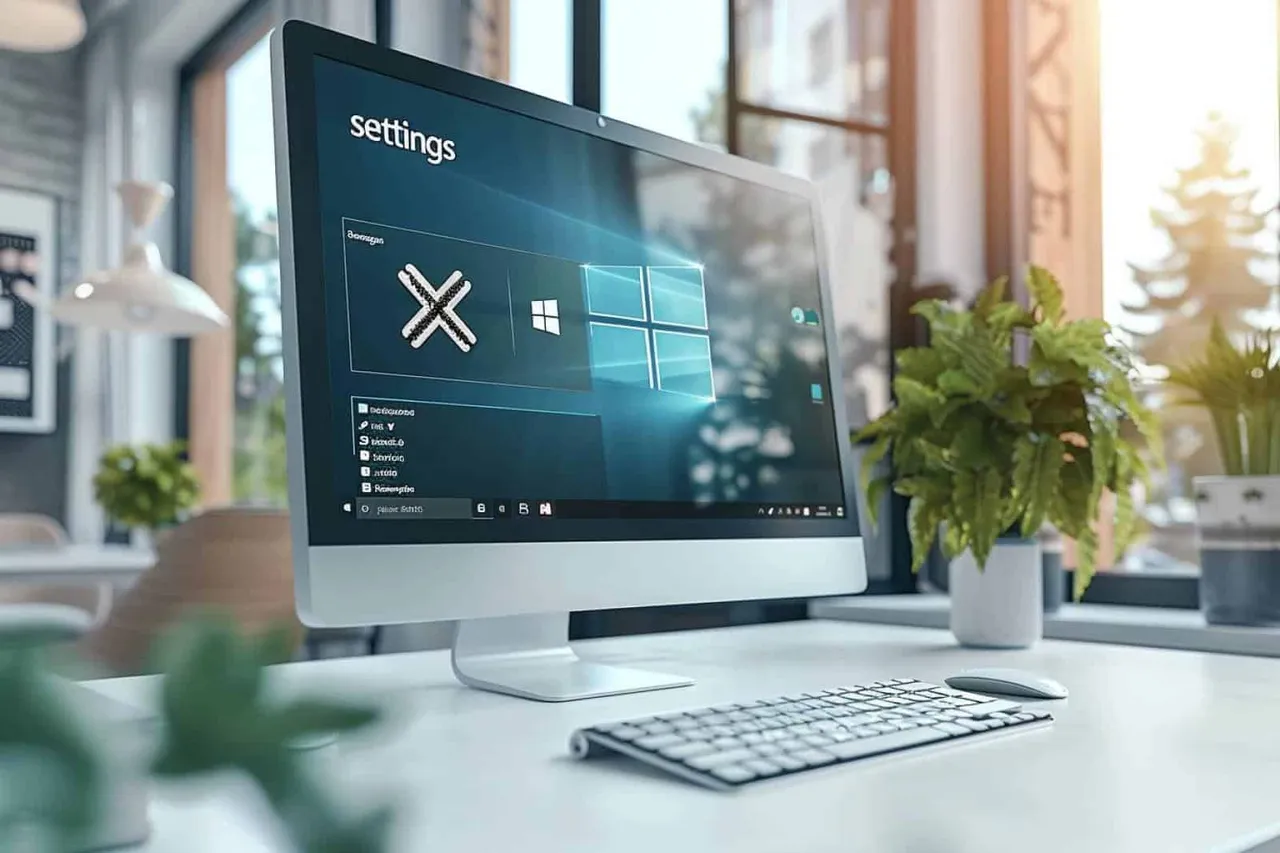
Comment désactiver les mises à jour de Windows 10 ?
Marre des redémarrages surprises de Windows 10 ? Je te montre comment calmer (voire couper) les mises à jour… sans te mettre en danger.
Tu es tranquillement en train de bosser, ou de regarder une série, et là : écran bleu, « N’éteignez pas votre ordinateur », 37 %… Windows a décidé, tout seul, de se mettre à jour.
Je connais bien cette frustration. Alors oui, on peut calmer Windows 10, voire désactiver les mises à jour… mais il y a des risques. Je te propose qu’on fasse ça proprement, en sachant ce qu’on fait, et jusqu’où on veut aller.
Avant de tout couper : deux choses importantes
Je commence par le truc pas fun, mais indispensable.
-
Les mises à jour, ça sert quand même à quelque chose.
Elles corrigent des failles de sécurité, des bugs, parfois des problèmes de compatibilité. Les couper complètement, longtemps, c’est accepter plus de risques (virus, piratage, etc.). -
On peut souvent se contenter de les contrôler, au lieu de les supprimer.
Dans beaucoup de cas, le vrai problème, c’est :
- les redémarrages forcés au mauvais moment ;
- la connexion Internet saturée ;
- les changements qui cassent un logiciel ou un périphérique.
On va donc voir plusieurs niveaux de “freinage” des mises à jour, du plus doux au plus radical. Tu choisis celui qui colle à ta situation.
Mon conseil honnête : évite de bloquer les mises à jour pendant des mois. Fais au moins une grosse mise à jour tous les 2-3 mois, un week-end, quand tu peux surveiller.
Niveau 1 : calmer Windows sans bricoler (options intégrées)
1. Mettre en pause les mises à jour
Utile si tu veux être tranquille quelques semaines (ex : période de gros travail, examens, voyage).
- Clique sur le bouton Démarrer (logo Windows en bas à gauche).
- Va dans Paramètres (la petite roue dentée).
- Clique sur Mise à jour et sécurité.
- Onglet Windows Update.
- Clique sur Suspendre les mises à jour pendant 7 jours.
Tu peux cliquer plusieurs fois pour aller jusqu’à quelques semaines de pause (Windows indique la date). Dans les options avancées, tu peux choisir une date précise.
Ce n’est pas une vraie désactivation, mais pour beaucoup de gens, ça suffit.
2. Changer les heures d’activité (pour éviter les redémarrages gênants)
L’idée : dire à Windows quand tu utilises habituellement ton PC, pour qu’il évite de redémarrer à ces moments-là.
- Toujours dans Paramètres > Mise à jour et sécurité > Windows Update.
- Clique sur Modifier les heures d’activité.
- Indique par exemple 8 h, 23 h si tu es souvent sur ton PC ces heures-là.
Windows peut quand même télécharger des mises à jour, mais il évitera de redémarrer au milieu de ta visioconférence.
3. Mettre la connexion en « limitée »
Astuce utile surtout si tu es en partage de connexion 4G/5G ou avec peu de data.
- Va dans Paramètres > Réseau et Internet.
- Clique sur Wi-Fi puis sur le nom de ta connexion.
- Active Connexion limitée.
Windows va alors réduire les téléchargements automatiques de mises à jour. Ce n’est pas un blocage total, mais ça ralentit bien la machine.
Niveau 2 : pour aller plus loin (Windows 10 Pro surtout)
Si tu as Windows 10 Pro (ou Entreprise/Éducation), tu as accès à davantage de réglages via l’éditeur de stratégie de groupe.
Pour vérifier ta version : Paramètres > Système > Informations système. Regarde la ligne Édition.
1. Passer par l’éditeur de stratégie de groupe (Pro)
- Appuie sur Win + R pour ouvrir la boîte « Exécuter ».
- Tape
gpedit.mscet valide. - Dans la fenêtre qui s’ouvre, va dans :
Configuration ordinateur > Modèles d’administration > Composants Windows > Windows Update.
Tu as plusieurs options. Celle qui nous intéresse le plus :
- Configurer les mises à jour automatiques
- Double-clique dessus.
- Choisis Désactivé pour stopper le téléchargement automatique.
ou
Choisis Activé, puis dans les options en bas, sélectionne par exemple :« 2, Notifier pour le téléchargement et l’installation »
Dans ce mode, Windows te prévient, mais n’installe rien sans ton feu vert.
Clique ensuite sur Appliquer puis OK, puis redémarre ton PC pour être sûr que c’est bien pris en compte.
C’est une façon assez propre de reprendre la main, sans couper totalement le robinet de sécurité.
Niveau 3 : désactiver le service Windows Update (méthode plus radicale)
Là, on entre dans le “attention, à manier avec prudence”. On va couper le service qui gère les mises à jour.
1. Passer par les services Windows
- Appuie sur Win + R.
- Tape
services.mscet valide. - Dans la liste, cherche Windows Update (classé par ordre alphabétique).
- Double-clique dessus.
Dans la fenêtre :
- Dans Type de démarrage, choisis Désactivé.
- Si le service est en cours d’exécution, clique sur Arrêter.
- Clique sur Appliquer, puis OK.
En théorie, tant que ce service est désactivé, Windows ne télécharge ni n’installe de mises à jour.
2. Les limites et les surprises possibles
- Windows peut parfois réactiver le service lors de grosses mises à jour de fonctionnalités ou d’outils systèmes.
- Certaines applis Microsoft peuvent râler si ton système est trop en retard.
- Tu perds aussi certaines mises à jour de pilotes qui pouvaient régler des bugs.
C’est une méthode pour ceux qui savent qu’ils vont revenir, régulièrement et volontairement, réactiver le service pour faire un gros lot de mises à jour.
Méthode bonus (avancée) : bloquer via le Registre
Je le dis tout de suite : si tu n’es pas à l’aise avec l’idée de modifier le Registre, tu peux sauter cette partie. Une erreur ici peut causer des problèmes.
Avant toute chose : crée un point de restauration système ou une sauvegarde. Ça prend 5 minutes et ça peut sauver une soirée.
-
Appuie sur Win + R.
-
Tape
regeditet valide. -
Va jusqu’à cette clé (en suivant l’arborescence à gauche) :
HKEY_LOCAL_MACHINE\SOFTWARE\Policies\Microsoft\Windows\WindowsUpdate\AU- Si les dossiers
WindowsUpdateouAUn’existent pas, tu peux les créer (clic droit > Nouveau > Clé).
- Si les dossiers
-
Dans la clé AU, crée ou modifie une valeur DWORD (32 bits) :
- Nom :
NoAutoUpdate - Valeur :
1
- Nom :
Cette valeur indique à Windows de ne pas faire de mises à jour automatiques.
Pour revenir à la situation normale, tu peux repasser la valeur à 0 ou supprimer cette entrée.
Là encore, c’est du contrôle avancé. Je ne le conseille que si tu es vraiment à l’aise et que tu sais revenir en arrière.
Comment vivre avec moins (ou plus) de mises à jour sans se mettre en danger ?
Aller à la guerre contre Windows Update, pourquoi pas, mais autant ne pas en faire une guerre perdue d’avance. Ce qui marche bien, en pratique, c’est d’avoir une routine.
1. Choisir un « jour de mises à jour »
Par exemple, tu peux te bloquer :
- un soir par mois, ou
- un dimanche matin tous les deux mois.
Ce jour-là :
- tu réactives les mises à jour si tu les avais désactivées (service, stratégies, etc.) ;
- tu lances une recherche de mises à jour :
Paramètres > Mise à jour et sécurité > Windows Update > Rechercher des mises à jour ; - tu laisses tout s’installer, tu redémarres, tu vérifies que tout va bien.
Si un bug apparaît après une mise à jour, tu sais que ça vient probablement de là, vu que tu as un repère clair dans le temps.
2. Avoir un minimum de protection à côté
Si tu coupes les mises à jour une longue période, assure-toi au moins :
- d’avoir un antivirus actif (celui de Microsoft fait déjà le job pour beaucoup d’usages) ;
- de ne pas ouvrir de pièces jointes douteuses ;
- de faire des sauvegardes régulières de tes fichiers importants (clé USB, disque externe, cloud…).
Quand on a un peu de marge de sécurité autour, on vit mieux avec un Windows pas toujours à jour à la minute près.
Quelle méthode choisir selon ta situation ?
Pour te donner un repère concret :
-
Tu es utilisateur·rice “classique”, tu ne veux pas de prise de tête :
→ Mets surtout en place : pause des mises à jour quand tu en as besoin, heures d’activité, connexion limitée si tu es en data. -
Tu as Windows 10 Pro et tu veux décider à la main :
→ Utilisegpedit.mscpour passer en mode « notifier pour télécharger et installer ». Comme ça, rien ne bouge sans toi. -
Tu as un PC sensible (musique, vidéo, machine de travail qui ne doit jamais planter) :
→ Combine : désactivation du service Windows Update + jour fixe de mise à jour manuelle tous les 1-2 mois. Et fais des sauvegardes religieusement. -
Tu n’es pas à l’aise avec tout ça :
→ Reste sur les réglages de base et demande un coup de main à quelqu’un qui s’y connaît, en lui montrant clairement ce que tu as déjà tenté.
Au fond, l’idée n’est pas de déclarer la guerre à Windows 10, mais de reprendre un peu la main : décider quand ton PC bosse pour toi, et pas l’inverse.
Tu peux commencer léger (pause, heures actives), voir si ça suffit à te rendre la vie plus tranquille, puis aller plus loin seulement si tu en as vraiment besoin. Et si un jour tu te surprends à cliquer toi-même sur « Rechercher des mises à jour », tu verras : c’est presque satisfaisant de sentir que, pour une fois, c’est toi qui commandes.
La rédaction Dymastyle
Un magazine généraliste à hauteur de vie : on y parle d'animaux, de maison, de santé, d'argent, de voyages et de tout ce qui fait le sel des journées, avec sincérité, méthode et le goût du concret.
En savoir plusÀ lire ensuite

Pourquoi mon aspirateur robot revient toujours à la même base sans avoir tout nettoyé
Il tourne, il aspire, il évite les meubles avec application, et pourtant certaines zones du salon ne sont jamais nettoyées, session après session. Ce n'est presque jamais un défaut du robot : c'est souvent l'environnement qui le perturbe, d'une façon prévisible.
Consommation électrique réelle : comment lire son compteur Linky pour repérer les appareils qui coûtent cher
La facture augmente et personne n'a changé ses habitudes ? Le compteur Linky affiche une vraie courbe de consommation, heure par heure. Voici comment la lire pour trouver ce qui plombe vraiment la facture.

Faut-il éteindre sa box wifi la nuit ? Ce que ça change vraiment
Économie d'électricité, sommeil, exposition aux ondes, durée de vie de la box : voici ce que l'on sait réellement sur l'intérêt de couper son wifi la nuit, et comment le faire sans complications le matin.